
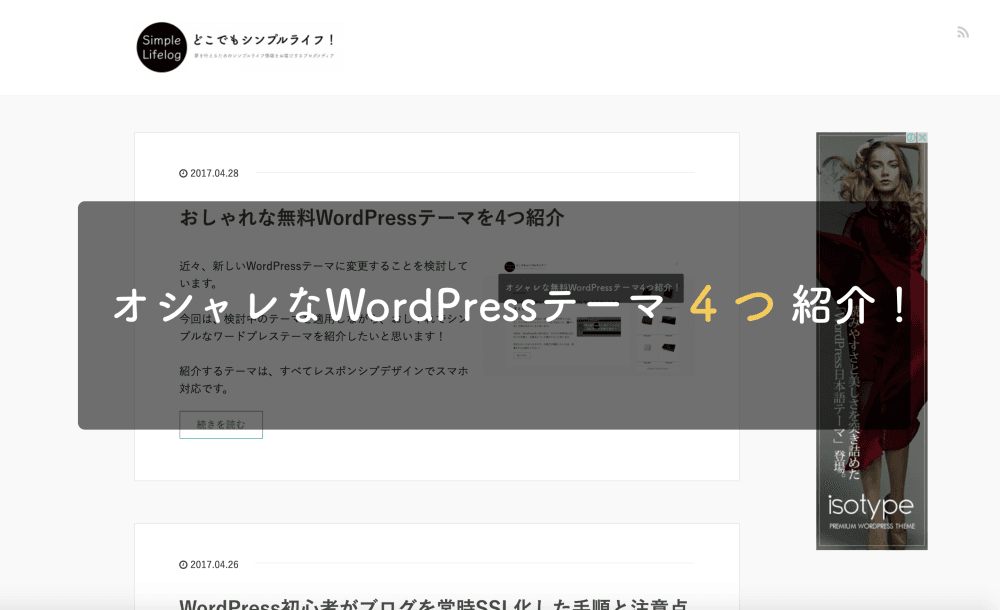
近々、新しいWordPressテーマに変更することを検討しています。
今回は、検討中のテーマを適用しながら、おしゃれでシンプルなワードプレステーマを紹介したいと思います!
紹介するテーマは、すべてレスポンシブデザインでスマホ対応です。
現在使用中のワードプレステーマ
2017/4/28現在、適用しているテーマは無料テーマのFirstです。

子テーマ化して、CSSやfunctions.phpを一部カスタマイズしています。
“シンプルかつ柔軟”をテーマに作られているため、まさに「シンプル」を主題とする当ブログにはうってつけのテーマです。
見出しタグは予想以上にシンプルだったため、CSSでカスタマイズを加えています。
カスタマイズした見出しタグのデザイン

Firstテーマについての詳細は、次の項目で紹介します!
① First

先ほども紹介したとおり、ブログ開設当初から、2017年4月現在にいたるまで適用しているテーマです。
「モノトーンでシンプルなデザイン!」と考えていたため、希望にバッチリ合います。
カスタマイズなしの初期状態で適用するとこのような感じです。

ブログ開設時に気になったことは、ヘッダーメニューが日本語だと文字化けする・アルファベット小文字を入れていても全て大文字になることです。
日本語で文字化けするのは.htaccessを編集することで改善したため、自分が使用している環境に依存している問題かもしれません。

英語が全て大文字になる問題は、CSSの .menu-toggle クラスのtext-transform: uppercase;をtext-transform: none;へ変更することで改善。
見出しのデザイン

見出し(hタグ)のデザインは、シンプル過ぎるくらいにシンプルです。
こちらは柔軟にカスタマイズが可能なため、CSSでしっかりとカスタマイズしましょう!
カスタマイザーが豊富
Firstは、無料テーマにしてはすごくカスタマイズの幅が広いです。
カスタマイザーでカスタマイズできる項目だけでもこんなにあります!

当ブログでは、色は初期状態のままですが、カラーチャートから自由に選ぶことができます。
また、サイトロゴあり/なし、ヘッダー画像あり/なし、使用するフォントなども選べて非常に幅広いです!
Firstまとめ
- シンプルな分、カスタマイズの幅も広い(もちろんそのままでもOK)
- カスタマイザーからカスタマイズできる項目が多い
- トップページは記事一覧ではなく全文表示
Firstのトップページは一覧表示ではなく、記事全文が表示される方式です。そのため、moreタグを入れて「続きを読む」表示にする必要があります。
一覧表示またはグリッド表示に対応したいため、テーマの変更を検討しています。
シンプルで読みやすいワードプレステーマをお探しの方には、Firstはオススメです!
② Xeory Base

コンテンツマーケティングでおなじみのサイト、“バズ部”が提供するワードプレステーマです。
こちらもとにかくシンプルでクールなデザインが特徴。
WordPressでブログ運営を始める前は、運用イメージを掴むためにとにかくバズ部を参考にしました。
そんなバズ部が提供するワードプレステーマなので、SEO・コンテンツマーケティングに強いことは間違いありません。
こちらのXeory Baseは、”ブログ型”のテーマです。もう一つ、”サイト型”テーマのXeory Extentionも、後ほど紹介します。
Xeory Baseを適用してみたところ

おおっ!なんかサイトが一気にバズ部っぽくおしゃれになりました。
記事が抜粋表示されるのもいい感じですね。先ほどのFirstの表示の時より、1つ1つの記事が小さめの表示になっているので、トップページの離脱率を下げられそう。
見出しのデザイン

見出しのデザインはシンプルですが、フォントサイズとマージンが程よく非常に見やすいです。
色だけ自分好みにカスタマイズすればすぐに使えます!
見出しタグだけではなく、全体的にフォントのサイズや間隔が調整されていて文章の視認性がとても高いと感じました。
テキストベースのブログを運営されている方にはぜひオススメです!
カスタマイズについて

シンプルなテーマであるためカスタマイザーは最小限となっています。
テーマの主な設定(サイトロゴ、カラム、カラーなど)は、カスタマイザーではなく、ダッシュボードの「初期設定」項目より行います。
あとはCSSをカスタマイズして自分好みに仕上げればいい感じです!
Xeory Baseまとめ
- シンプルで白基調なテーマ
- 文章が非常に読みやすいためテキストベースのブログに
- 何もしなくてもグッとおしゃれになる
好みもありますが、非常にオシャレ感の高いテーマだと思います。もう少し賑やかさが欲しい方は、次に紹介するXeory Extensionを選んだ方がよいかもしれません。
③ Xeory Extension

こちらも先ほどのXeoryBase同様、“バズ部”が提供する無料ワードプレステーマです。
Baseとは違い、コーポレートサイトなどのWebサイトに特化したテーマとなっています。
こちらも無料テーマながら非常にオシャレ感が高いです!
Xeory Extensionを適用してみたところ

Xeory Extentsionは、まずヘッダー画像があって、少しスクロールすると記事を一覧で表示できます。
こちらも、XeoryBaseと同じように、詳細な設定はダッシュボード上から行えるようになっています。
見出しのデザイン

こちらも、非常にわかりやすい見出しデザインです。
個人的には、XeoryBaseよりこちらの見出しデザインの方が好み。Base同様にフォントサイズやマージンが程よく調整されていますね。
色調をサイトに合わせるだけですぐに使えます!
Xeory Extensionまとめ
- 写真メインのWebサイトに特化したデザイン
- 文章の視認性も高い
- 他サイトの差別化はPHP・CSSカスタマイズが必要
オシャレなデザインですが、ブログの運用であればBaseの方がよいと思います。
コーポレートサイトや特化型サイトに向いたテーマですね。ヘッダー画像などもCSSをカスタマイズして上手に魅せる必要がありそうです。
④ Simplicity

こちらは、前回のサイト全体https化の時に参考にしたサイト“寝ログ”の管理人さんが制作しているWordPressテーマです。

自分がWordPressブログ運営で参考にしているサイトでも使われていることが多く、カスタマイズ性もとても高いです。
Simplicityを適用したところ

“見たことある感じ”のサイトデザインとなりました。初心者ブログであることがバレない“こなれた感じ”が簡単に出せて素晴らしい!
作者さんのサイトでは、WordPress運営や環境構築についてのコンテンツが充実しているため、使いやすさは抜群です!
一覧表示、サイドバー共にとても見やすいですね。
Simplicityの見出しデザイン

こちらも非常に視認性が高いため、CSSで文字色や背景色を少し調整するだけで、自分のサイトに合った見出しデザインを作ることができます!
Simplicityのカスタマイズ

Simplicityは、今回紹介するテーマの中で、もっともカスタマイザーからカスタマイズできる項目が豊富です。
何と、Adsenseなどの広告の表示設定や、ブログカードの設定まで備えています!
プラグインを利用しなくても、かなりのところまで詰めることができます。まさにブロガー向けのテーマ!
Simplicityまとめ
- 初心者も上級者も満足できる柔軟性
- テーマの使い方について丁寧に解説されている
- 利用者も多く情報が集めやすい
- カスタマイズしなくても作り込まれたサイトに見える
非常に柔軟性が高く、カスタマイズに関する情報も豊富なテーマです。
オシャレなサイトだけではなく、IT技術系の硬派なサイトにも対応することができます!
まとめ
いかがでしょうか?元々、有料テーマへ移行しようと考えていて、「その前に無料テーマも適用してみて比較記事を書いてみよう!」というのが今回の記事を書いた目的です。
書いている中で「無料テーマもかなりいいな」と思いました。
現在、検討している有料テーマの最有力候補はOPENCAGEのSTORK(ストーク)です。
こちらはオールインワンでブログマーケティングに特化した素晴らしいテーマです。恐らくですが、CSSなどほとんど触らなくとも希望のデザインができると思われます。

早く、購入して使ってみたいのですが、今回の記事を書きながらXeoryBaseを適用してカスタマイズしてみるのもいいかなと思いました。
元々、バズ部のようなサイトデザインにしたい!という背景もあったので、今よりもう少しシンプルでクールなテーマの適用もやっておきたいですね。
多分、有料テーマを取り入れると他のテーマにはなかなか変えられないと思うので…
有料テーマの比較検討についても、後日記事にします!
週末は、XeoryBaseを適用して、子テーマをちょこちょこ触っているかもしれません。
それでは、よいブログライフをお送りください^^









コメントを残す