SimpleLifelog(シンプルライフログ)管理人のShinです。
約9年間運営していた当ブログですが、レンタルサーバーのアカウント停止により約1ヶ月の間表示不可となり、復旧にはサーバー初期化以外の選択肢はないと言われていました。
サーバー初期化=ブログ全消失=強制閉鎖
となります。
今回は、アカウントが停止されてしまった理由と、全てを失うことにならず何とかブログを復旧した方法について紹介したいと思います。
独自ドメインとレンタルサーバーに課金し運営し続けた9年間
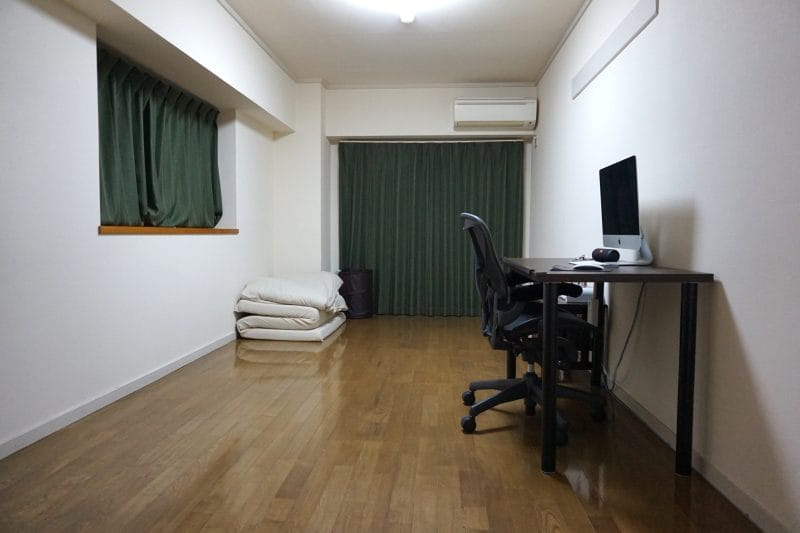
WordPressを使用して本ブログを立ち上げたのが2016年11月。
今はネットワークエンジニアとして働いている私が当時働いていたのは、同じIT系職種でありながらも若干異なるソフトウエアのサポート部門。
そんな中「一生に渡って使えるスキルを身に付けたい」と考えて、サーバーの構築やWebサイトのデザインをやってみたいと考えてWordPressでのブログ開設を決意しました。
10年前になんとなく開設してみた無料ブログをWordPressに移行して「広告収入も得られて一石二鳥」と考えWordPressブログを開設したのでした。
2025年8月 突然のブログ強制閉鎖
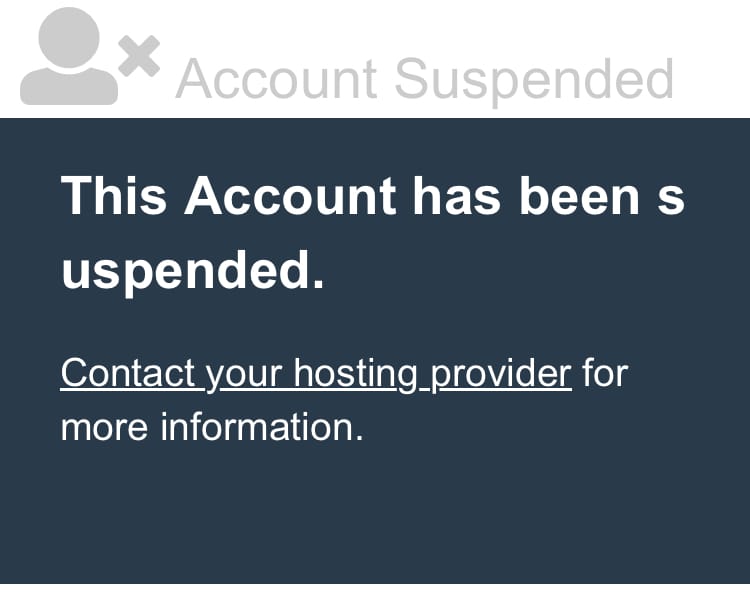
2025年8月初旬、10年近くお世話になっている方からブログが閲覧できなくなっている旨のご連絡をいただきました。
アカウントが停止されている…?レンタルサーバー側で何かが起こっているなと思いました。
ブログ運営中もアップデート失敗で画面が真っ白になったりした事があったため、サーバーから配置ファイルの手直しをする事ですぐに復旧できると考えていました。
しかし、サーバーのコントロールパネルにアクセスできなくなっていることに気がつき、レンタルサーバー業者へ問い合わせを行うことになりました。
問い合わせてみたものの、しばらくは「契約が確認できない」との返信のみで、こちらはドメインもメールアドレスも氏名も伝えているのに何故か…と思いました。
3回目ほどの返信でやっと「お客様のアカウントは不正ログインされており、スパムメールの送信等で他ユーザーに被害を与える可能性があるためアカウントを停止いたしました」とのこと。
不正ログイン?スパムメール?サーバーのコントロールパネルにログインできなかったり、契約情報を確認できなかった理由は、レンタルサーバーそのものの登録メールアドレスとパスワードが変更されていたためでした。
直近でSNS乗っ取りの被害に遭い、WordPressの認証情報を強化したり小まめなアップデートをしていたのだけど、いくら頑張ってもそれが入っている箱のサーバー側を乗っ取られてしまっては意味がありません。
レンタルサーバー側からはサーバーアカウントを初期化するしかないと言われ、初期化=ブログデータ全消失となり強制的に閉鎖となってしまいます・・・
限定的にアクセスしてファイルを救済したり、特定の日時の状態にサーバーをロールバックできないかも交渉したのですがNGとの事でした。
9年間もブログを運用していると、容量が大きくなってバックアップを取るのも面倒になって取得していませんでした。
また、レンタルサーバーへのログインもブログ開設当初は頻繁に行うものの、ある程度ブログの構成が安定して運用できるようになればそこまでログインの機会はないかと思います。
以上が、私が9年間苦労して運用し続けてきたWordPressブログが一時的に無くなってしまった経緯となります。
途中で気付いて復旧できる可能性もあったので、それをできなかったのは私の過失となります。
なぜアカウント停止に気付けなかった?
レンタルサーバー業者のメールサーバーを利用したメールには、登録メールアドレスが変更されたこと、サーバーからスパム送信が行われているとの警告メールが届いていた事に後から気がつきました。
時期は2024年11月初旬。半年以上前のこと。
ちょうど同時期に自分が運営していたInstagramも不正アクセスに遭っていたようです。SNSとサーバーアカウントはログインIDとパスワードの組み合わせは共通で、それがどこかしらから流出してしまったと考えています。

メールに気づかなかった理由として、登録メールアドレスとして利用していたアドレスにはブログ開設当初から1日100件近くのスパムメールが送られていて、日々重要なメールかそうでないメールかを判断するのは疲れるためほぼ目を通していませんでした。

最初に不正ログインのメールに気がついていればサーバーアカウントに第三者がログインしている事には気づけたはずです。
「不正ログインが云々〜」の迷惑メールって山ほど来るので、それが本物かどうかを見分けるのは本当に難しいです。SPFやDKIMの認証情報を見れば判別は可能だけど、ただでさえ数が多い迷惑メールの件名だけで開くか開かないかを考えるのは骨が折れます。
せめて、レンタルサーバー側で迷惑メールをフィルタリングする機能くらいは使っておけばよかったと思っています。
そのようなわけで、自分にあった非はしっかりと噛み締めて今後とも頑張っていきたいと思ってます。
自分にWordPressは荷が重かったかも…?

開設当初こそカスタマイズを楽しんでいて有料テーマも使っていたWordPressブログですが、何年も経つとプラグインが使えなくなったり表示がおかしい部分が出てきたり、自分の力では制御できないところも増えてきました。
せめて、不要な設定を削除したり少しでもサイトが軽くなるようなメンテナンスをやっていればよかったと思ってます。
また、有料テーマを選んでそれに依存した記事作りをしていたことで、他のテーマやWordPress以外のプラットフォームに移行不可能なブログとなっていた事も確かです。
気に入っていた数記事くらいテキストだけでもバックアップしておけばよかったと思う日々でした。
復旧不能と諦め、数週間は喪失感から仕事も家事も思うように集中できない日々が続いていましたが、何とか復旧できる可能性を見出すことができました。
復旧できた方法
奇跡的に3年前のバックアップがあった!
もうサーバー初期化以外の選択肢しかなくて、ブログデータを救済することは不能…
私は、当ブログ開設以前に利用していたFC2ブログのプラットフォームを使って再スタートを切る準備をしていました。
こちらのブログにも2025年8月に久々に記事を投稿済みです。
有料プランに変更して同じドメイン(simple-lifelog.com)を使えば、トップページのURLはこのブログと変わらずまた記事を投稿していけると思ったからです。
上記の作業を進めていくうちにPC内のフォルダを漁っていると…
奇跡的に3年前(2022年)のバックアップがありました。
ただ、このブログを復旧できるのなら3年前の状態にでもいいから戻したい!
その一心で試行錯誤して初期化したサーバーにFTPをしてファイルをアップロードしました。
今使ってるサーバーに移行した時に自分でも記事を書いてたけど手順はさっぱり忘れてました。
ネットで調べてもレンタルサーバーのバックアップ機能を使って復旧させる記事が多く「こっちはそのサーバーにあるバックアップも消えとんねん!」状態なので手動FTP一択です。
FTPを使って手動でWordPressを復旧させる手順は、Xserverさんのこちらの記事を参考にしました。
FTP完了したら、今度は管理画面やトップページが表示されないの連続でサーバーにある設定ファイルをいじって何とかアクセス可能になりました。
最初に試行錯誤したのに何年も経ったら完全に忘れてた
そんな感じでブログは8月30日に2022年1月時の状態に無事復旧できました。
間違いなく2025年で1番嬉しかったことで、我が子の誕生と同じくらいの喜びです。
ブログって自分の子供みたいなものだし、上の子が生まれる何年も前からやってるわけだから愛着もひとしお。
復旧できなかった記事の救済は…?
2022年〜2025年に書いた記事は22記事あり、更新少ないながらもどれも丁寧に書いた記事だったので頑張って復旧しました。
具体的な手段としては、過去のWebサイトの状態を見られる『Wayback Machine』というサイトを使用し自身のブログのスナップショットがないかを探し、運良く直近のものを見つけました。
その反面、攻撃に遭うリスクも高い…
Weyback Machineで過去に書いた記事を見つけたら、あとの復旧は完全手動です笑
文章部分はコピペして手動でHTMLタグ付け→画像は直近のものはPCにほぼ残っていたので再アップロード
これを繰り返しました。
その甲斐もあってか、誤字の修正や過去に書いた記事の振り返りもできてよかったと思います。
まあ、こんなことは無いに越したことはないので今後は再発防止に努めます。
アカウント乗っ取りの再発防止策
今後は、以下の対策を持って再発防止に努めたいと思います。
- 認証情報強化
- 問い合わせフォームの削除
- SPAMメールフィルター設定
- ローカルバックアップ取得
- ブログのマメな管理
認証情報強化
パスワード情報を覚えられないから使い回ししてたのだけど、多少強度を上げても突破されるなら意味ないと思いました。
パスワードは何も考えず生成ツールで作成してブラウザとiPhoneのパスワードマネージャーに覚えておいてもらう事にしました。
また、2段階認証(ログイン後にパスコードを入力)も設定し、こちらはオーケンティケーターのアプリを使う事で手間を減らしてログインできています。
問い合わせフォームの削除
以前は問い合わせフォームを設置していましたが、スパムメールが大量に来ていたのはこれが原因だったと思います。
どうやら、botが問い合わせフォームがあるサイトを解析してスパムメールを送ることができるらしいです。
1日100件もスパムメールが来てると、本物の問い合わせに気付けなくなることも多く問い合わせフォームはこのブログには不用かなと思いました。
何かありましたら、ブログ記事いずれかのコメント欄・もしくはSNSからご連絡をいただけますと幸いです。
SPAMメールフィルター設定
こちらも上記と同様に、レンタルサーバー側で何かがあった際のメールを見逃さないためにサーバー側で設定しました。
恐らくこの機能は以前からあったはずなのになぜ設定しなかったのかが悔やまれます。
ローカルバックアップ取得
こちらも月一か、数ヶ月に一度でもよいのでローカルにバックアップファイルをダウンロードすることにします。
サーバー側にバックアップがあっても、今回のようにサーバー初期化の流れになってしまってはどうしようもありません。
ブログのマメな管理
今回、これができていなかったのが1番の原因なのでこれを機に以前のようにマメに管理していきたいと思います。
子育てが忙しくブログを書く時間がないとよく言ったものの、ブログが消失してからは寝食の時間を惜しんで復旧させたため、これからはもう少しマメに様子を見るようにします。
まとめ:認証情報にはくれぐれもご注意を
今回は私がサーバーアカウント乗っ取りからブログを復旧させたお話しでした。
認証情報を強化していなかったのは完全にこちらの落ち度です。一度突破されたパスワードはどこにも使用しない方が良いです。
例えばスパムメールで『○○に不正ログインがありました』みたいなのってめちゃくちゃ来ると思います。
その中で“本物”のサービス提供会社からメールが来てたらそれは本当にパスワード突破されてログインされています。
“本物”かどうかを見分けるのはメールの認証情報とか色々あるんですけど、ひとまずは迷惑メールのフィルターをかけておけば間違いは減ります。
今回自分はそこら辺が本当におろそかだったなと思います。
同じ被害に遭う方が1人でもいなくなるように記録として残しました。
ご覧いただきありがとうございました。