
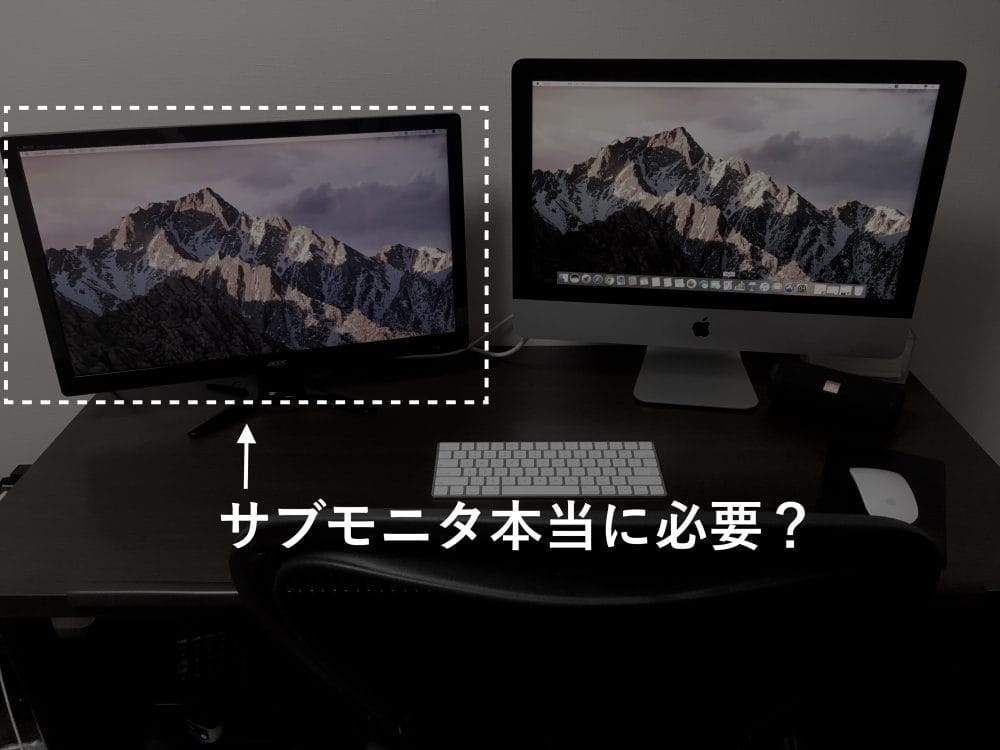
先日、ブログの更新時に、メインモニター以外はほぼ見ていないのでは?ということに気がつきました。
物事のシンプル化を目指す当ブログの趣旨に沿って、シングルモニタのみの運用で問題がないかテストしてみました。
デュアルディスプレイの目的とメリット
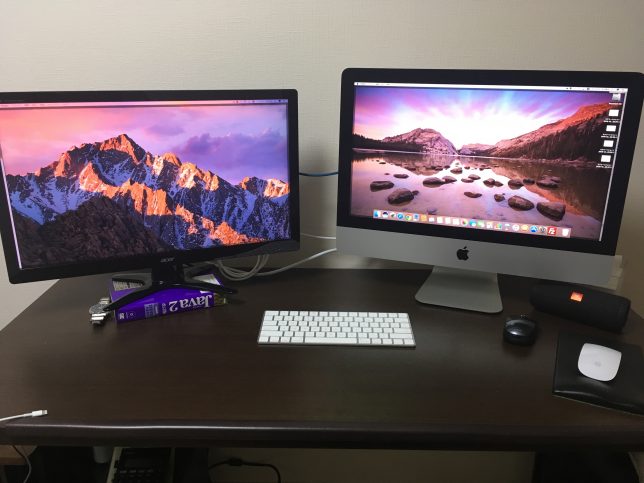
ガチでPC作業をしない方にはあまり馴染みのないデュアルディスプレイですが、一度馴れるとディスプレイ一枚にはなかなか戻れません。
元々FXのデイトレード目的で、サブモニターにチャート、メインモニタに発注ツールや為替ボードなどを表示させていました。
なかなか上手くいかないのでひとまずFXからは撤退したのですが、デュアルモニタは何かと便利なので残しておくことに。
普通にYouTubeを見るときも、片方のモニターで音楽動画を見ながらサブディスプレイでアーティストの情報や他の作品を調べたりといった使い方もできます。
また、ブログでは、メインモニタで記事を書きながら、サブモニタでは画像の編集やアップロード、記事を書くための情報収集もできて非常に作業効率が上がります。
デュアルディスプレイのメリット
- とにかく画面の切り替えが減り、作業効率が向上する
- デスクトップを広々と使える
なんといっても作業効率の向上が一番です!特にノートパソコンの場合は、大幅に作業性が向上すると思います。
デュアルディスプレイのデメリット
- 視線の移動が多く疲れやすい
- 配線が複雑化する
- 物理的な作業スペースは減少(デスク上)
- モニタに画像を表示させる分、CPUやメモリに負荷がかかる
- わずかながらサブモニタ分の電気代がかかる
モニタが左右に並んでいる特性上、左右への視線の移動は増えるため、首の可動範囲は広がります。
机の上が狭くなる問題は、モニターアームを使うと解消されそうですね。

マルチモニタ化について
デイトレーダーの間ではモニター4枚、6枚が当たり前のようですが、私はそこまで色々な情報を追いきれないため、モニターは2枚が限界かなと思っています。
株は板情報があるので、結構監視モニタが必要そうですが、FXはそんなにいらないんじゃないかと思います。
また、一枚の大きい物理モニタに、それぞれウィンドウを表示させる方法もありますが、やはり物理的にモニタが分かれていることとは異なります。
よく言われるモニタとモニタのつなぎ目も私は全然気にならなかったので、普通に全く別のモニターとして見ています。
ブロガーにデュアルモニタは必要か?

ここからが本題です。
結論としては、“いる人にはいるし、いらない人にはいらない”となるのですが、私がこのブログを書いていく上で必要かどうか考えた結果をまとめたいと思います。
記事執筆中は他のウィンドウをあまり見ない
私はテキストエディタ等を使用せず、WordPressのテキスト入力画面に直接文章を入力しています。
よく使うHTMLタグは辞書登録して、すぐに開始タグと閉じタグを出せるようにしています。
また、画像の加工などはMacのプレビュー機能を使用しているのですが、さすがにテキストを打ちながら並行作業することはできないので、「記事は記事」「画像は画像」といった形で作業しています。
一方の作業をしている時に、一方のウィンドウは必要ありません。
記事執筆中に調べることが出てきた場合は、別タブで検索します。タブ切り替えのショートカットは、SafariでもChromeでも同じで「control+tab」です。
修飾キーについてはこちらでも紹介しています。よろしければご覧ください。
● Macのショートカットに困ったら修飾キー設定を活用しよう!
フルスクリーンでアプリケーションを開いている場合は、ジェスチャでウィンドウを切り替えることも可能です。
このように考えると、何も考えずに使っていたデュアルモニタも「必要なかったんじゃないかな?」と考えるようになり、テストで断捨離してみることにしました。
サブモニタ、テストで断捨離中
断捨離といっても、まだ使える綺麗な状態のモニタを捨てるわけにはいかないのでメルカリに出品しています。
すぐに売れるかな?と思っていたのですが、現在出品して2週間ほどです。
その間、本当になくなっても困らないかを確認するため、iMacは単体で稼働させています。

ごちゃごちゃしていたデスク上と配線周りが一気にスッキリしました。
MacはMac単体で見たほうがやはり綺麗です。

そしてサブモニターは、テスト的に断捨離のため部屋の片隅に置かれています。
今のところ、サブモニターを外して困ったことはありません。
ちなみに使っていたモニタはエイサーの23インチフルHDモニタです。


Macには、Misson ControlやSplit Viewなど、快適にウィンドウを操作する仕組みがたくさんあります。
Mission Control

Mission Controlは非常に便利で、MagicMouse上を2本指タップするだけで起動できます。(トラックパッドの場合、3本指または4本指で上にスワイプ)
Mission Controlはホットコーナーにも割り当てることができ、私は右上にマウスカーソルを移動させると、Mission Controlになるように設定しています。

ホットコーナーを利用すると、利便性が格段に向上します。
設定は [システム環境設定 > Mission Control > ホットコーナー] から行うことができます。未設定の方は是非!
Split View

このように、アプリケーションのウィンドウを左右に2つ並べられます。
やり方は、一方のウィンドウがフルスクリーン状態ではない時に、左上の緑色のフルスクリーンボタンを長押し > 左右のどちらかの領域にドラッグ&ドロップ > もう一方に表示させるウィンドウをクリックして選択です。
● Split View で Mac の App を 2 つ並べて表示する
Split ViewはEl Capitanから搭載された機能ですが、ショートカットなどもなく、やや不便です。
本当に縦長のドキュメントを閲覧するには良いかもしれませんが、まだまだ改善の余地ありだと思います。
フルスクリーンウィンドウ切り替え
ウィンドウがフルスクリーン状態であれば、2本指スワイプで別のウィンドウに切り替えることができます。(トラックパッドは4本指スワイプ)
これは軽快に画面が切り替わって本当に便利です。
しかし、Macはウィンドウをフルスクリーンにするにあたって、ウィンドウの上端をダブルクリックしてもフルスクリーンにはなりません。(これはWindowsと同じようにしてほしかった…)
そのため、フルスクリーンにしたい場合は左上の緑色のボタンをクリックするか、「⌘+control+F」のショートカットを使うしかありません。これはやや面倒です…
フルスクリーン化に抵抗のない方は、フルスクリーンでのページ切り替えはオススメですね。
4Kのシングルモニタ運用について

4K iMacは21.5インチであるため、現在の標準的なサイズである23インチや24インチワイドに比べるとやや小さめです。
それでも、WordPressでブログを書いたり、ちょっとした画像の加工を行う分には全く不足はありません。
先日も、店頭の27インチ5K iMacを見てみたのですが、やはり狭い部屋には大きすぎます。また、Webページの閲覧をしている時も、全体的な画面表示は大きいのですが、テキスト部分の大きさはあまり変わらないような気がします。
大画面で、写真や動画の編集を行いたい場合は5Kで、通常利用目的なら4Kでも全然問題ありません。
Split View時は多少窮屈に感じますが、そこはMacへの愛でカバーしましょう^^
まとめ:これからiMac一つでやっていけそう

シンプル化を図るためのテスト断捨離は成功だったようです。
今まで何気なく使っているものも、本当に必要なのか?改めて考えることで、また一つすっきりとした気持ちになれると思います。
あとは、acerモニターの嫁ぎ先が早く決まると良いのですが…
それでは、よいシンプルライフをお送りください^^






コメントを残す