

現行のMacBookやMacBookProには、通常のUSBポートは無く、USB-Cポートしかありません。
先取りしすぎな規格なのか、2017年12月現在もUSB-Cコネクタの周辺機器はあまりない印象。
今回は、現行のノート型Macを利用する方ならまず初めに購入するであろうUSBハブについて、私が購入したものをレビューします!
楽天市場で購入のUSB typeCハブ

今回は、価格が安くてEthernet接続に対応しているUSBハブが欲しかったので、楽天市場にてこちらのハブを購入しました。
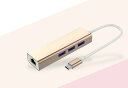
特にメーカー品ではありませんが、きちんと使えます。
Ethernet接続に対応しているハブを購入した理由は、CCNA(ネットワーク系のIT資格)の勉強をするときに、ルーターやスイッチなどの機器に接続して設定できるようにするためです。
ポートはUSB3.0 × 3、Ethernet × 1
普段ブログを書いている環境であれば、これくらいのポートがあれば十分です。
USB-C ハブをMacBookProに接続!

大体のUSBハブと同じく、こちらもドライバなどは必要なく、Macに接続するだけですぐに使用可能。
認識されているかどうかは、Macの「🍎 > このMacについて > システムレポート > USB」から確認することができます。

きちんと認識されれば、あとはiPhoneやカメラなどの周辺機器を接続するだけです。

iPhoneSEを接続したところです。有線でのiTunesバックアップも問題なくできました。
ミラーレス一眼 SONY α5000を接続

SONYのカメラを利用している場合、PlayMemories Homeというアプリケーションを使用すると、ワイヤレスで画像を取り込めるようになります。
●PlayMemories Home ソフトウェアダウンロード
しかし、ワイヤレス自動取り込みを利用する場合も、初回はパソコンとカメラを接続して接続先のパソコンを設定する必要があります。
今回、なぜかカメラとの有線接続が上手くいかず、接続して認識できるが、数秒で接続切れ。なぜかTouchBarも真っ暗になり使えなくなるといった現象に見舞われることになりました。
切り分けた結果、ハブとの相性ではなく、PlayMemories Homeを再インストールすることで改善しました。(バージョンが古く、前のiMacのバックアップから移行してきた状態だったため、削除して新規にインストール)
ハブの品質を疑って申し訳ない。再インストール後は快適に利用できています。
Ethernet接続について

以前iMacで利用していたLANケーブルを繋いでみました。
せっかくなので、無線LANと有線LANの速度比較も行ってみたいと思います!
回線、プロバイダは地元の光回線サービスのものです。(上り下り最大1Gbps)
無線LAN
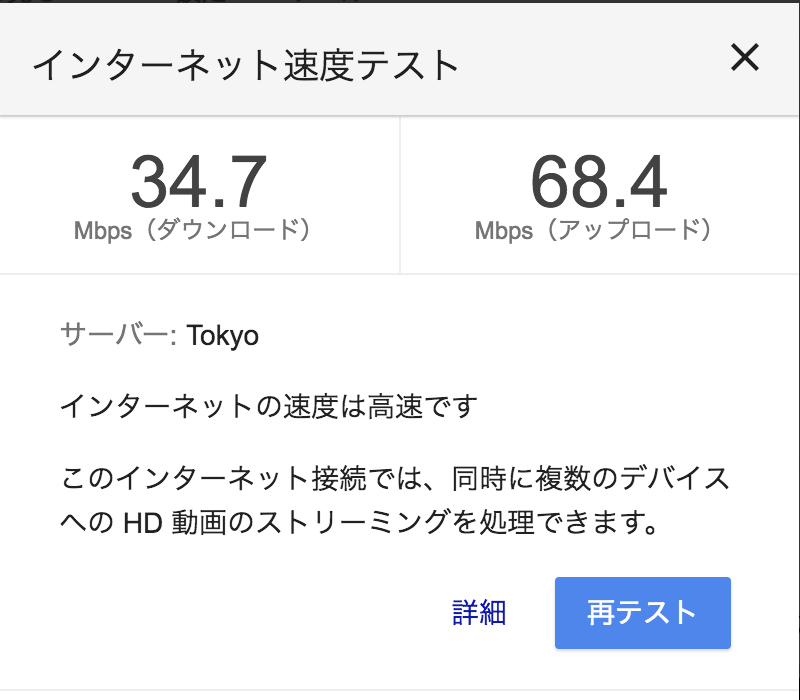
下り34.7Mbps、上り68.4Mbpsとまずまずです。
普段は無線LAN利用で、特に回線速度にストレスはありません。
有線LAN

下り77.4Mbps、上り91.6Mbps。やはり有線接続の方が高速になるようです。
特に無線利用でもストレスを感じていないので、よほど大量アップロードなどがない限りは無線LANで十分です。
Ethernetポートは、Ciscoの機器にコンフィグを入れる際に利用しようと思います!
まとめ:用途に応じたUSB-Cハブ選びを

USB type-C用のハブはたくさんの種類があります。
「普通のUSB周辺機器を使用したい」「カードリーダーとして使用したい」など、目的に合わせて最適なものを選びましょう。
次にUSBハブを買うとしたら、価格は高いけど、ケーブルレスでカードリーダーも搭載したこの製品が良さそうですね。

それでは、よいシンプルライフをお送りください^^










コメントを残す