

先日ようやくセットアップできたiMacをデュアルディスプレイ化しました!
…とは言っても課題は山積みです。
ひとまず、デュアルディスプレイ化への道のり、現在の状況について書きます!
iMacをデュアルディスプレイ化する方法
これは非常に簡単です。

iMacの背面には、2基のThunderbolt2ポートがあります。(形状はMini Display portと同じ)ここから映像を出力すれば、出力先のディスプレイへ画面表示のためのデータを送れます。
Thunderbolt → HDMI 変換ケーブルで接続
接続は、ThunderboltからHDMIへの変換コネクタを使用して、HDMIケーブルで接続するなどの方法がありますが、今回はシンプルにケーブルのみで接続することにしました。

前回記事にも書いたこいつですね。Apple純正の変換コネクタや、一流メーカーの変換ケーブルが3、4千円することを考えると破格です!
しかし、不具合が出るとのレビューもちらほら…
接続は繋ぐだけ!

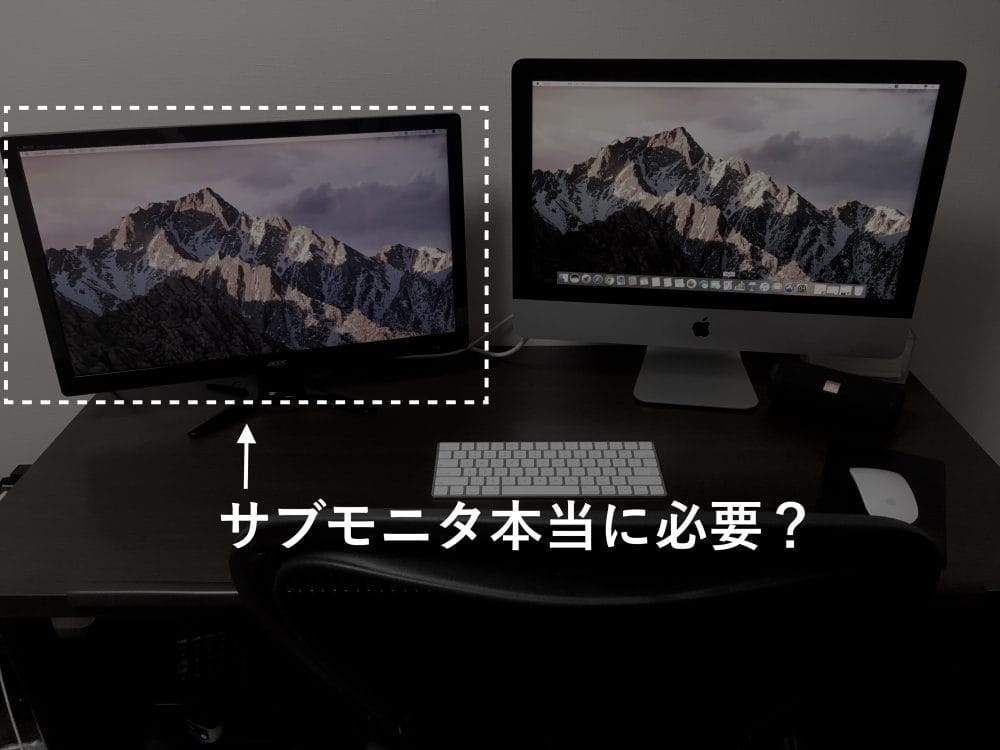
物理的には、MacのThunderbolt → モニター側のHDMIを繋ぐだけでOKです。ちなみに出力先はAcerの23インチフルHD対応モニタです。
外部モニタが上手く認識されない場合は、Macを再起動してあげましょう。
ディスプレイ環境設定から設定
接続ができたら「ディスプレイ環境設定」を開きます。
「システム環境設定 > ディスプレイ」または、上部のメニューバーに環境設定を表示させることも可能です。

もう一つのモニターが認識されていれば、環境設定に「配置」の項目ができます。物理的な並びと、Macが認識している並びを合わせるため、位置変更で左右を入れ替えてみて調整します。また、メインモニターは上部の白いバーがある方です。簡単に変更できます。
ミラーリングではなく、拡張モニタとして使用する場合は(この場合がほとんどだと思います)「ディスプレイをミラーリング」のチェックを外します。
これでひとまず、環境構築は完了です!
正常に接続できたはず!が…
設定は正常に完了したと思われたのですが、10分おきにサブモニタの画面が真っ黒に…そして数秒経つと復帰。ずっとこの状態です。時々、メインのiMacの方も一瞬消灯します。ケーブルを挿し直して再設定しても変わらず。
これは完全に、ハズレを引いたパターンですね。幸い、相性保証を行なっている販売店だったので、代替品を送ってもらうことになりました。それまではデュアルモニタではストレスなく使えないので、もう一台のモニタでは旧パソコンのWindows10を稼働させて、贅沢に Win+Mac のデュアルパソコン環境で運用しようと思います!
高さが合わない!
購入前から分かっていたことですが、iMacは下側のベゼルの分、画面位置が高くなっています。そのため、高さ調整のできないモニタでは、上下の高さがiMacと全然合いません!

とりあえず、厚めのJavaの本を置いてしのいでみる
高さの件はしばらく課題となりそうですね。いっそモニタもリプレイスするか…

高さ調整できて、縦回転できるものがいいですね
ひとまず当面の課題は
- ケーブルの代替品が届いたら再度接続して動作確認
- 高さをうまくiMacに合わせる
- モニタの色調を合わせる
この辺りになりそうです。また記事更新します!









コメントを残す